
Ricerca nei post
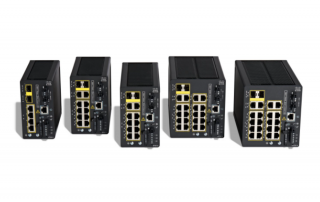
Cisco - Catalyst firmware update
Aggiornamento firmware da scheda SD install remove inactive Rimuove le vecchie immagini firmware non più utilizzate per liberare spazio. install add file sdflash:ie31xx-universalk9.17.18.02.SPA.bin activate commit prompt-level none Copia l’immagine dalla SD nello storage interno, la imposta come attiva e la prepara al commit senza richiedere conferme interattive. install activate Attiva la nuova immagine installata. install commit Rende permanente il nuovo firmware dopo l’attivazione. Aggiornamento firmware da server FTP install remove inactive Rimuove le vecchie immagini firmware non più utilizzate per liberare spazio. install add file ftp://user:pass@server/file.bin activate commit prompt-level none Scarica il firmware dal server FTP, lo [...]
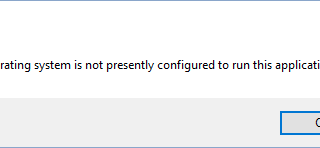
Office 2013 - Il sistema operativo non è attualmente configurato per eseguire questa applicazione
Sintomi: All'avvio di Outlook 2013 compare l'errore seguente: il sistema operativo non è attualmente configurato per eseguire questa applicazione the operating system is not presently configured to run this application Soluzione: Il problema sembra essere legato all'ultimo aggiornamento eseguito per Office 2013 - Settembre 2023 Security Update for Microsoft Office 2013 (KB5002477) 32-Bit Edition Versione Office affetta dal problema 15.0.5589.1001 Eseguire un prompt dei comandi con diritti amministrativi e digitare come segue: cd "%ProgramFiles%\Microsoft Office 15\ClientX64" officec2rclient.exe /update user updatetoversion=15.0.5571.1000 Per evitare di incorrere nuovamente nel problema, finchè non sarà disponbile un aggiornamento risolutivo, consiglio di [...]
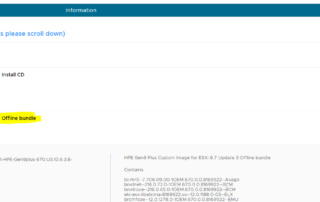
ESXi - Aggiornamento hypervisor da file .zip (offline bundle)
Questa guida ha come scopo l'aggiornamento dell'hypervisor VMware ESXi senza scaricare i file dal repository online di VMware. Scaricare dal sito VMware la versione desiderata di ESXi "Offline bundle" Oppure collerarsi al sito https://my.vmware.com/patch/#search Caricare il file .zip sul datastore di ESXi tramite SCP Eseguire il seguente comando per trovare l'image profile del file appena scaricato esxcli software sources profile list -d /vmfs/volumes/datastore1/NOMEFILEBUNDLE.zip Eseguire il seguente comando per aggiornare la versione di ESXi dal file offline bundle .zip esxcli software profile update -p NOMEIMAGEPROFILE -d /vmfs/volumes/datastore1/NOMEFILEBUNDLE.zip --no-sig-check
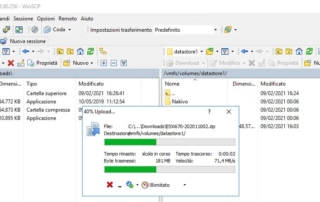
Aggiornamento ESXi - Errno 28 No space left on device
Sintomi: Durante l'aggiornamendo di ESXi tramite link, l'esito fallisce con errore 28 Soluzione: Abilitare system SWAP, assegnare un datastore e ritentare aggiornamento per escludere potenziali problemi di saturazione RAM. Se dovesse fallire nuovamente, scaricare il file con estensione .ZIP relativo alla versione da aggiornare (nel mio caso ESXi670-202011002.zip per ESXi 6.7.0 PO4 build 17167734) Caricare il file via SCP sulla cartella del proprio datastore, nel mio caso /vmfs/volumes/datastore1 4. Lanciare il comando esxcli software profile update -p ESXi-6.7.0-20201104001-standard -d /vmfs/volumes/datastore1/ESXi670-202011002.zip
Update ESXi - Aggiornamento Hypervisor VMware ESXI
Aggiornare vSphere ESXi La lista degli aggiornamenti dal sito web VMware ESXi è disponibile qui. Lista degli aggiornamenti disponibili, da lanciare in SSH: esxcli software sources profile list -d https://hostupdate.vmware.com/software/VUM/PRODUCTION/main/vmw-depot-index.xml Disabilitare il firewall: esxcli network firewall ruleset set -e true -r httpClient Abilitare il firewall: esxcli network firewall ruleset set -e false -r httpClient esxcli software profile update -p ESXi-5.5.0-20180904001-standard -d https://hostupdate.vmware.com/software/VUM/PRODUCTION/main/vmw-depot-index.xml esxcli software profile update -p ESXi-6.0.0-20200204001-standard -d https://hostupdate.vmware.com/software/VUM/PRODUCTION/main/vmw-depot-index.xml esxcli software profile update -p ESXi-6.5.0-20201104001-standard -d https://hostupdate.vmware.com/software/VUM/PRODUCTION/main/vmw-depot-index.xml esxcli software profile update -p ESXi-6.7.0-20201104001-standard -d https://hostupdate.vmware.com/software/VUM/PRODUCTION/main/vmw-depot-index.xml Comandi utili SHOW [...]
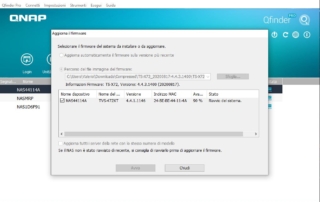
QNAP - Errore FW031 update firmware failed
QNAP TVS-472XT sintomi: Il firmware non si aggiorna con errore "Failed to update the firmware. Insufficient system volume space. Error code: FW031" I volumi non mostrano la capacità reale complessiva. Le impostazioni su QTS non persistono al riavvio. Risoluzione: Collegarsi in SSH al QNAP ed eseguire il seguente comando per eliminare i file di aggiornamento QPKG di terze parti: rm -r /mnt/HDA_ROOT/update_pkg/*

ESXi no space left on device - Errore durante l'aggiornamento ad ESXi 6.7.0
Durante l'aggiornamento ad ESXi 6.7.0 (nel mio caso EP10 ma succede con qualsiasi versione) mi si è presentato l'errore seguente: [Errno 28] No space left on device vibs = VMware_locker_tools-light_10.3.5.10430147-12986307 Per risolvere il problema e proseguire con l'aggiornamento, scarichiamo manualmente il VIB Vmware Tools con i seguenti comandi (correggete htttp con http) cd /tmp wget httttp://hostupdate.vmware.com/software/VUM/PRODUCTION/main/esx/vmw/vib20/tools-light/VMware_locker_tools-light_10.3.5.10430147-12986307.vib Ora installiamo il VIB appena scaricato (il riavvio non è richiesto) esxcli software vib install -f -v /tmp/VMware_locker_tools-light_10.3.5.10430147-12986307.vib Ora possiamo aggiornare la versione di ESXi senza errori.
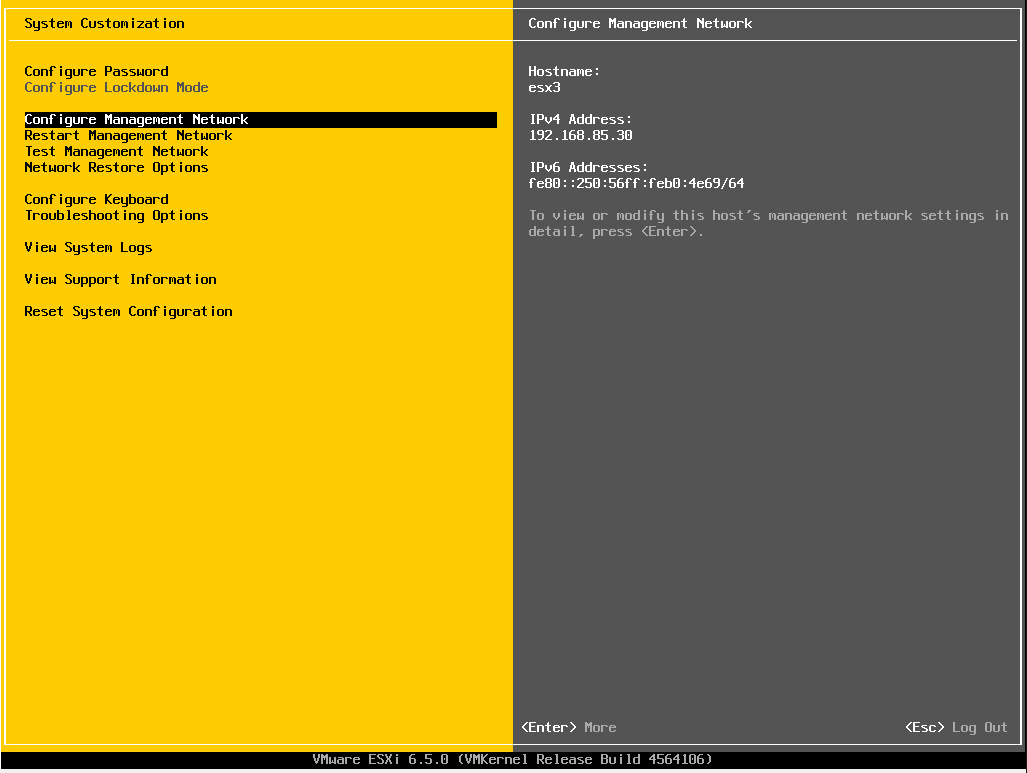
Update ESXi to the latest version
Mettere in maintenance mode l’host o spegnere tutte le VMEntrare in SSH e lanciare i seguenti comandi:disabilitare il firewallesxcli network firewall ruleset set -e true -r httpClientPer vedere la lista dei pacchetti disponibili:esxcli software sources profile list -d https://hostupdate.vmware.com/software/VUM/PRODUCTION/main/vmw-depot-index.xmlQuesto commando scarica da internet la patch e la installa.attenzione di inserire la patch corretta ESXI-6…….-standardl’host ESXI deve poter navigare e i DNS correttamente impostatiesxcli software profile update -p ESXi-6.5.0-20170304001-standard -d https://hostupdate.vmware.com/software/VUM/PRODUCTION/main/vmw-depot-index.xmlRiabilitare il firewallesxcli network firewall ruleset set -e false -r httpClientRiavviare l’host