Come funziona, come verificarlo e configurarlo, e quali scenari smettono di funzionare quando è attivo
Credential Guard è la funzionalità di Windows che protegge le credenziali di dominio dal furto: gli hash NTLM, i Ticket Granting Ticket (TGT) Kerberos e le credenziali di dominio salvate dalle applicazioni vengono spostati in un ambiente isolato, irraggiungibile anche da un malware con privilegi di amministratore. Da Windows 11 22H2 è attivo per impostazione predefinita sui dispositivi idonei, e proprio per questo è importante sapere come verificarlo, come configurarlo e quali scenari smettono di funzionare quando è attivo.
ℹ️ Perché se ne parla di nuovo
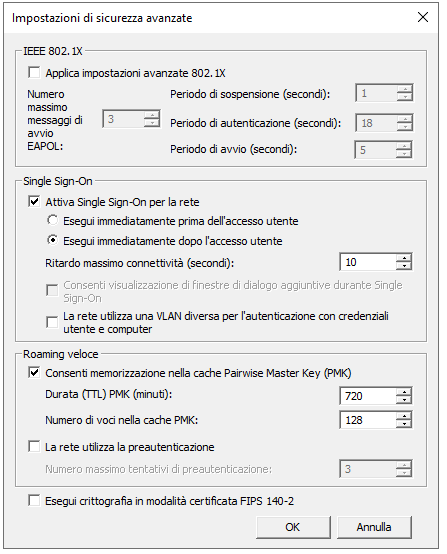
Con Credential Guard attivo il Single Sign-On con PEAP-MSCHAPv2 non funziona più. Dopo gli aggiornamenti di ottobre 2026 lo stesso blocco si applica anche ai PC con Credential Guard disattivato: chi usa ancora Wi-Fi o VPN con MS-CHAPv2 deve migrare a EAP-TLS. Vedi Wi-Fi e VPN e la guida Windows Server – EAP-TLS User Certificate 802.1x Wireless Network.
Indice
- 1. Come funziona Credential Guard
- 2. Requisiti e attivazione predefinita
- 3. Configurare Credential Guard
- 4. Verificare se Credential Guard è attivo
- 5. Impatti e scenari non supportati
- 6. Limiti della protezione
- 7. Riepilogo e risoluzione dei problemi
- 8. Link utili
1. Come funziona Credential Guard
Credential Guard previene il furto di credenziali proteggendo:
- gli hash delle password NTLM;
- i Kerberos Ticket Granting Ticket (TGT);
- le credenziali di dominio memorizzate dalle applicazioni (ad esempio in Gestione credenziali).
L'accesso non autorizzato a questi segreti consentirebbe attacchi di tipo pass-the-hash o pass-the-ticket, in cui l'attaccante si autentica su altri computer della rete riutilizzando l'hash o il ticket rubato, senza conoscere la password.
1.1 Sicurezza basata sulla virtualizzazione (VBS)
Credential Guard si basa sulla Virtualization-based Security (VBS): l'hypervisor di Windows crea una regione di memoria isolata dal resto del sistema operativo, nella quale viene eseguito solo software di sistema privilegiato e firmato. I benefici principali:
| Beneficio | Descrizione |
|---|---|
| Sicurezza hardware | NTLM, Kerberos e Gestione credenziali sfruttano le funzionalità di sicurezza della piattaforma, tra cui Secure Boot e la virtualizzazione, per proteggere le credenziali. |
| Isolamento dei segreti | Le credenziali derivate da NTLM, Kerberos e gli altri segreti vengono gestiti in un ambiente protetto e isolato dal sistema operativo in esecuzione. |
| Protezione dalle minacce persistenti avanzate (APT) | Le tecniche e gli strumenti di furto delle credenziali usati in molti attacchi mirati vengono bloccati: anche un malware con privilegi amministrativi sul sistema operativo non può estrarre i segreti protetti da VBS. |
1.2 LSA e LSA isolato (LsaIso.exe)
Nelle versioni precedenti di Windows i segreti venivano conservati nella memoria del processo Local Security Authority (lsass.exe), da cui strumenti di attacco come i dumper di memoria potevano estrarli. Con Credential Guard attivo, il processo LSA del sistema operativo comunica con un componente chiamato LSA isolato (LsaIso.exe), incaricato di memorizzare e proteggere queste informazioni. I dati gestiti dall'LSA isolato sono protetti tramite VBS e non sono accessibili al resto del sistema operativo; la comunicazione tra LSA e LSA isolato avviene tramite chiamate di procedura remota (RPC).
Per motivi di sicurezza l'LSA isolato non ospita alcun driver di dispositivo: contiene solo l'insieme minimo di componenti del sistema operativo indispensabili per le funzioni di sicurezza. Tutti questi file binari sono firmati con certificati considerati attendibili da VBS, e le firme vengono verificate prima che i file vengano eseguiti nell'ambiente protetto.
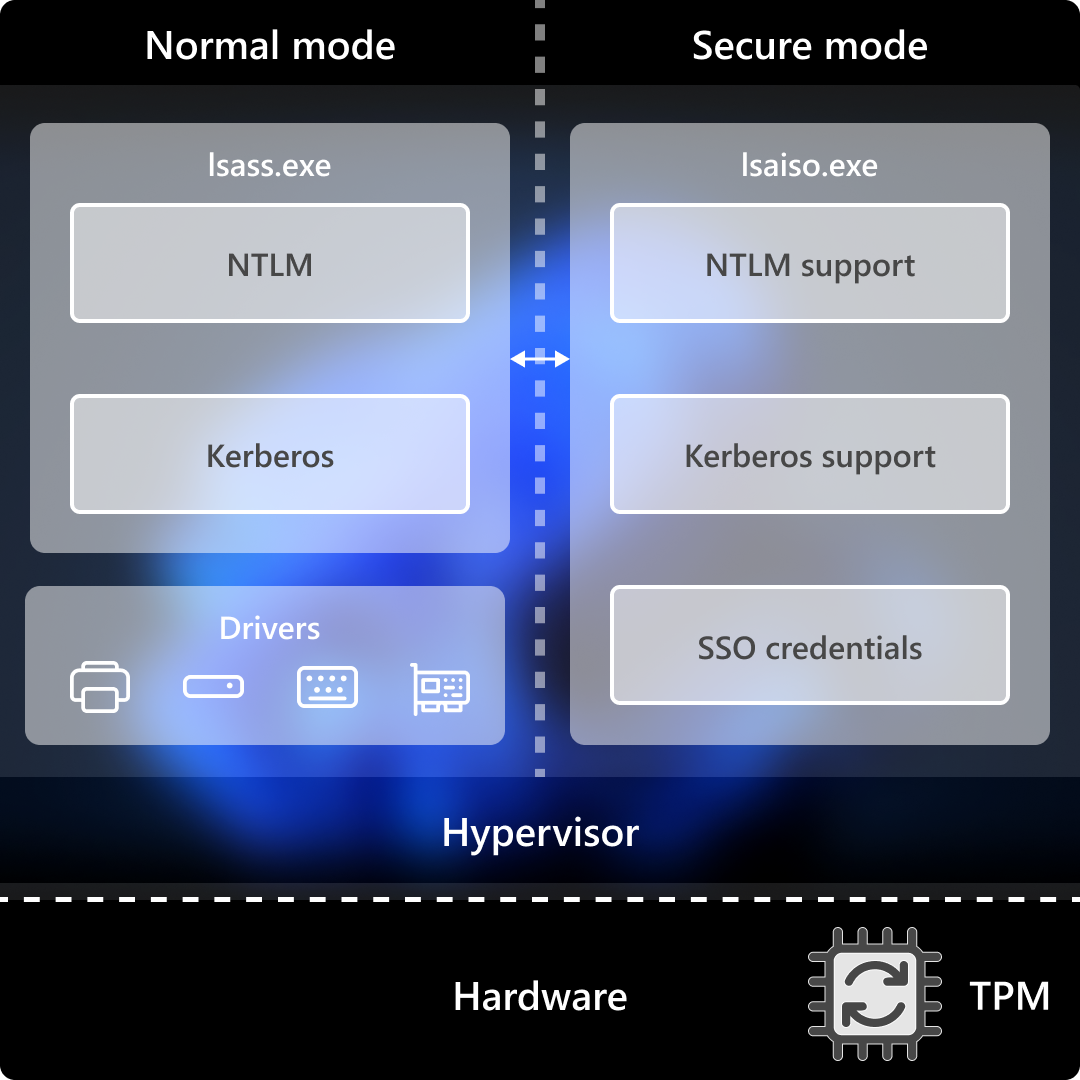
1.3 Protezioni VSM e TPM
Le credenziali protette da Credential Guard vengono custodite in memoria e isolate a runtime dall'hypervisor tramite la Virtual Secure Mode (VSM). Sull'hardware recente che supporta TPM 2.0, i dati VSM persistenti sono protetti da una chiave specifica, la VSM master key, a sua volta protetta dal TPM: in questo modo la chiave e i segreti custoditi da Credential Guard sono accessibili solo in un ambiente considerato attendibile.
In genere Credential Guard non conserva in modo persistente i dati di autenticazione come hash NTLM e TGT: queste informazioni vanno perse a ogni riavvio e vengono rigenerate quando l'utente accede di nuovo. La loro protezione quindi non dipende dalla VSM master key né dal TPM. Dipendono invece dalla VSM master key i dati persistenti, come le credenziali di dominio salvate in Gestione credenziali (vedi cancellazione del TPM).
La master key di VBS potrebbe non essere protetta dal TPM quando:
- Secure Boot è disattivato;
- nel firmware non è disponibile un TPM.
2. Requisiti e attivazione predefinita
2.1 Requisiti
Perché Credential Guard possa essere eseguito, il dispositivo deve supportare la sicurezza basata sulla virtualizzazione:
- processore a 64 bit con estensioni di virtualizzazione (Intel VT-x o AMD-V) e SLAT, abilitate nel firmware;
- firmware UEFI con Secure Boot (fortemente consigliato);
- TPM 1.2 o 2.0, discreto o firmware, per legare la master key di VBS all'hardware, come descritto in sezione 1.3 (consigliato);
- edizione di Windows che include Credential Guard: Enterprise o Education, con licenza Enterprise E3/E5 o Education A3/A5. Non è disponibile su Windows Pro e Pro Education/SE;
- nelle macchine virtuali Hyper-V, VM di seconda generazione.
2.2 Abilitazione predefinita
A partire da Windows 11 versione 22H2 e da Windows Server 2025, Credential Guard è abilitato per impostazione predefinita sui dispositivi uniti a un dominio che soddisfano i requisiti di licenza, hardware e software e che non sono domain controller. L'abilitazione predefinita attiva automaticamente anche VBS. L'abilitazione predefinita avviene senza blocco UEFI: può quindi essere disattivata da remoto tramite criteri di gruppo o registro (vedi sezione 3).
- Le configurazioni esplicite (GPO, registro, MDM) hanno la priorità sullo stato predefinito e vengono applicate dopo il riavvio.
- Se prima dell'aggiornamento Credential Guard era stato disattivato manualmente, resta disattivato anche dopo l'aggiornamento a una versione in cui è attivo di default.
⚠️ Prima di aggiornare
Il passaggio a Windows 11 22H2 o successivo può attivare Credential Guard su PC dove prima non c'era. Prima di distribuire l'aggiornamento, verifica gli scenari elencati in sezione 5, in particolare Wi-Fi/VPN con MS-CHAPv2 e la delega Kerberos.
3. Configurare Credential Guard
Puoi abilitare o disabilitare Credential Guard con i criteri di gruppo (consigliato per i dispositivi in dominio) oppure tramite registro. In entrambi i casi la modifica diventa effettiva dopo il riavvio; verifica poi lo stato come descritto in sezione 4.
3.1 Tramite criteri di gruppo
Per configurare un singolo dispositivo usa l'Editor Criteri di gruppo locali (gpedit.msc). Per più dispositivi uniti ad Active Directory crea o modifica una GPO collegata alla OU dei computer, con questa impostazione:
| Percorso | Impostazione | Valore |
|---|---|---|
| Configurazione computer > Modelli amministrativi > Sistema > Device Guard (Computer Configuration > Administrative Templates > System > Device Guard) | Turn On Virtualization Based Security | Abilitato, scegliendo in Credential Guard Configuration una delle opzioni descritte sotto |
Le opzioni del menu Credential Guard Configuration:
| Opzione | Effetto |
|---|---|
| Enabled with UEFI lock | Credential Guard attivo e bloccato nel firmware: non può essere disattivato da remoto modificando GPO o registro. Massima protezione contro la disattivazione da parte di un attaccante, ma la disattivazione richiede una procedura locale sul PC. |
| Enabled without lock | Credential Guard attivo, disattivabile da remoto tramite criteri di gruppo. È la scelta consigliata se prevedi di doverlo disattivare per motivi di compatibilità. |
| Disabled | Credential Guard disattivato (se non era stato attivato con blocco UEFI). |
Nella stessa impostazione, il campo Select Platform Security Level consente di richiedere Secure Boot oppure Secure Boot and DMA Protection.
⚠️ Blocco UEFI
Con Enabled with UEFI lock la configurazione viene salvata in una variabile UEFI: impostare la GPO su Disabled o modificare il registro non basta a disattivare Credential Guard. Per rimuovere il blocco serve la procedura locale documentata da Microsoft (vedi link utili). Usa il blocco UEFI solo se sei sicuro di non doverlo disattivare.
3.2 Tramite registro di sistema
Su un PC non gestito da GPO puoi usare tre valori DWORD:
| Chiave | Valore | Dati |
|---|---|---|
HKLM\SYSTEM\CurrentControlSet\Control\DeviceGuard | EnableVirtualizationBasedSecurity | 1 abilita la sicurezza basata sulla virtualizzazione |
HKLM\SYSTEM\CurrentControlSet\Control\DeviceGuard | RequirePlatformSecurityFeatures | 1 richiede Secure Boot; 3 richiede Secure Boot e protezione DMA |
HKLM\SYSTEM\CurrentControlSet\Control\Lsa | LsaCfgFlags | 0 disattivato; 1 attivo con blocco UEFI; 2 attivo senza blocco |
Abilitazione senza blocco con Secure Boot, da un prompt dei comandi con privilegi elevati:
reg add "HKLM\SYSTEM\CurrentControlSet\Control\DeviceGuard" /v EnableVirtualizationBasedSecurity /t REG_DWORD /d 1 /f
reg add "HKLM\SYSTEM\CurrentControlSet\Control\DeviceGuard" /v RequirePlatformSecurityFeatures /t REG_DWORD /d 1 /f
reg add "HKLM\SYSTEM\CurrentControlSet\Control\Lsa" /v LsaCfgFlags /t REG_DWORD /d 2 /f
Riavvia il PC per applicare la modifica.
💡 Quando abilitarlo
Microsoft consiglia di abilitare Credential Guard prima di unire il dispositivo al dominio o prima del primo accesso di un utente di dominio: se viene abilitato dopo, i segreti dell'utente e del dispositivo potrebbero essere già stati compromessi.
Disattivazione (solo se Credential Guard è attivo senza blocco UEFI e non è gestito da GPO): imposta LsaCfgFlags a 0 sia nella chiave Lsa sia nella chiave dei criteri, poi riavvia:
reg add "HKLM\SYSTEM\CurrentControlSet\Control\Lsa" /v LsaCfgFlags /t REG_DWORD /d 0 /f
reg add "HKLM\SOFTWARE\Policies\Microsoft\Windows\DeviceGuard" /v LsaCfgFlags /t REG_DWORD /d 0 /f
Per controllare il valore impostato:
reg query "HKLM\SYSTEM\CurrentControlSet\Control\Lsa" /v LsaCfgFlagsℹ️ GPO e registro insieme
Se il PC riceve una GPO di Device Guard, i valori nella chiave HKLM\SOFTWARE\Policies\Microsoft\Windows\DeviceGuard vengono riscritti dal criterio a ogni aggiornamento: in quel caso modifica la GPO, non il registro.
4. Verificare se Credential Guard è attivo
Controllare in Gestione attività se LsaIso.exe è in esecuzione non è un metodo affidabile per stabilire se Credential Guard protegge le credenziali. Usa invece uno degli strumenti seguenti.
4.1 Informazioni di sistema
- Premi Start, digita
msinfo32.exee apri Informazioni di sistema. - Seleziona Risorse di sistema (System Summary).
- Controlla che alla voce Servizi di sicurezza basata su virtualizzazione in esecuzione (Virtualization-based security Services Running) compaia Credential Guard.
4.2 PowerShell
Apri PowerShell con privilegi elevati ed esegui:
(Get-CimInstance -ClassName Win32_DeviceGuard -Namespace root\Microsoft\Windows\DeviceGuard).SecurityServicesRunningIl comando restituisce l'elenco dei servizi VBS in esecuzione:
| Valore | Significato |
|---|---|
| 0 | Nessun servizio VBS in esecuzione: Credential Guard non attivo |
| 1 | Credential Guard in esecuzione |
| 2 | Integrità della memoria (HVCI) in esecuzione |
Se nell'output compare 1, Credential Guard è attivo. Per una visione più completa, che include anche i servizi configurati e lo stato di VBS:
Get-CimInstance -ClassName Win32_DeviceGuard -Namespace root\Microsoft\Windows\DeviceGuard | Select-Object SecurityServicesConfigured, SecurityServicesRunning, VirtualizationBasedSecurityStatusVirtualizationBasedSecurityStatus vale 0 se VBS non è abilitata, 1 se è abilitata ma non in esecuzione, 2 se è abilitata e in esecuzione. Credential Guard configurato (valore 1 in SecurityServicesConfigured) ma non in esecuzione indica di solito un requisito mancante: vedi sezione 2.1 e gli eventi 15–17.
4.3 Visualizzatore eventi
Per controlli periodici su più dispositivi puoi usare i criteri di controllo o query WMI. Sul singolo PC:
- Apri il Visualizzatore eventi (
eventvwr.exe). - Vai in Registri di Windows > Sistema.
- Filtra per origine WinInit.
| ID evento | Livello | Descrizione |
|---|---|---|
| 13 | Informazioni | Credential Guard (LsaIso.exe) è stato avviato e proteggerà le credenziali LSA. |
| 14 | Informazioni | Configurazione di Credential Guard: 0x1 o 0x2 indica che è configurato per l'esecuzione, 0x0 che non è configurato. Seconda variabile: 0 = modalità protetta (corretto), 1 = modalità test (non raccomandata). |
| 15 | Avviso | Credential Guard è configurato ma il kernel sicuro non è in esecuzione: avvio senza protezione. |
| 16 | Avviso | Errore di avvio di Credential Guard (LsaIso.exe), con codice di errore. |
| 17 | — | Errore di lettura della configurazione UEFI di Credential Guard (LsaIso.exe), con codice di errore. |
5. Impatti e scenari non supportati
Con l'evoluzione di Credential Guard le versioni più recenti di Windows possono interrompere scenari che prima funzionavano. Testa gli scenari operativi prima di aggiornare o abilitare Credential Guard su larga scala.
5.1 Protocolli non compatibili con il Single Sign-On
Con Credential Guard attivo, NTLMv1, MS-CHAPv2, Digest e CredSSP non possono utilizzare le credenziali della sessione: il Single Sign-On con questi protocolli non funziona. Le applicazioni possono comunque chiedere le credenziali all'utente o recuperarle dal Windows Vault, ma in quel caso le credenziali non sono protette da Credential Guard.
⚠️ Credenziali sensibili
Non usare credenziali sensibili, come quelle di accesso al dominio, con NTLMv1, MS-CHAPv2, Digest o CredSSP.
5.2 Wi-Fi e VPN
- Le connessioni Wi-Fi e VPN basate su MS-CHAPv2 (PEAP-MSCHAPv2, EAP-MSCHAPv2) non possono più usare le credenziali di accesso a Windows: l'utente deve digitare le credenziali, senza poterle salvare per gli accessi successivi.
- MS-CHAPv2 presenta rischi simili a NTLMv1: la soluzione consigliata è migrare all'autenticazione basata su certificati (PEAP-TLS o EAP-TLS).
💡 Guida correlata
La guida Windows Server – EAP-TLS User Certificate 802.1x Wireless Network descrive passo-passo la migrazione a EAP-TLS con certificati utente emessi da una CA Microsoft interna, e spiega l'aggiornamento di ottobre 2026 che blocca il Single Sign-On PEAP-MSCHAPv2 anche sui PC con Credential Guard disattivato.
5.3 Kerberos e delega
- I ticket di servizio Kerberos non sono protetti; il TGT sì.
- Con Credential Guard attivo, Kerberos non consente la delega non vincolata (unconstrained delegation) né la crittografia DES, indipendentemente dal tipo di credenziali (di sessione, salvate o richieste).
- CredSSP non può usare credenziali salvate o SSO: richiede le credenziali in chiaro sul dispositivo di destinazione. L'uso di CredSSP per la delega non è raccomandato.
- Usa Kerberos o Negotiate per l'autenticazione e la delega vincolata Kerberos (Kerberos Constrained Delegation) o la delega vincolata basata sulle risorse (Resource-Based Kerberos Constrained Delegation) per la delega: sono compatibili con Credential Guard e più sicure.
5.4 Security Support Provider non Microsoft
- Alcuni SSP/AP (Security Support Provider / Authentication Package) non Microsoft potrebbero non essere compatibili, perché non possono richiedere a LSA gli hash delle password.
- Le credenziali vengono comunque comunicate al momento dell'accesso o del cambio password.
- L'uso di API non documentate negli SSP/AP personalizzati non è supportato (es.
KerbQuerySupplementalCredentialsMessage). - Testa le implementazioni personalizzate prima di usarle in ambienti protetti da Credential Guard.
5.5 Credenziali salvate in Gestione credenziali
Gestione credenziali supporta tre tipi di credenziali: credenziali Windows, credenziali basate su certificato e credenziali generiche.
- Le credenziali di dominio salvate sono protette da Credential Guard.
- Le credenziali generiche (es. nome utente e password di siti web) non sono protette, perché le applicazioni richiedono la password in chiaro.
- Le credenziali Windows salvate dal client Desktop remoto non possono essere inviate agli host remoti.
- Le applicazioni che estraggono credenziali Windows non funzionano.
- Le credenziali di cui si esegue il backup dopo l'attivazione di Credential Guard non possono essere ripristinate: il backup va fatto prima dell'abilitazione.
5.6 Cancellazione del TPM
VBS usa il TPM per proteggere la propria chiave di cifratura (vedi sezione 1.3). Cancellando il TPM, la chiave e i dati salvati da VBS vengono persi definitivamente.
⚠️ Perdita dei dati protetti
La cancellazione del TPM comporta la perdita di tutti i dati persistenti protetti da VBS, compresi quelli di Credential Guard. La perdita avviene al riavvio successivo; Credential Guard genera poi una nuova chiave per i nuovi dati, ma quelli precedenti sono irrecuperabili.
- Gestione credenziali non può più decifrare le credenziali Windows salvate: vengono eliminate e le applicazioni devono richiederle di nuovo.
- Le credenziali salvate nuovamente sono protette da Credential Guard.
5.7 Chiave pubblica dei dispositivi di dominio
- I dispositivi uniti ad Active Directory ricevono automaticamente una chiave pubblica vincolata.
- Credential Guard non può decifrare la chiave privata protetta: Windows usa la password dell'account computer per autenticarsi al dominio.
- Se un dispositivo è configurato per usare solo l'autenticazione con chiave pubblica, non potrà autenticarsi con password finché il criterio non viene disattivato.
- Alcuni controlli di accesso basati sui SID noti KEY TRUST IDENTITY e FRESH PUBLIC KEY IDENTITY potrebbero non funzionare.
6. Limiti della protezione
Credential Guard non protegge tutto. In questi scenari le credenziali restano esposte:
| Scenario | Perché non è protetto |
|---|---|
| Software di gestione credenziali esterno | Conserva le credenziali fuori dalle funzionalità di sicurezza di Windows. |
| Account locali e account Microsoft | Non sono coperti da Credential Guard. |
| Domain controller e canali di input | Non protegge il database di Active Directory sui domain controller né i canali di input delle credenziali (es. Remote Desktop Gateway). Su un Windows Server usato come client la protezione è la stessa del client. |
| Keylogger | Le credenziali digitate restano intercettabili. |
| Attacchi fisici | Non vengono prevenuti. |
| Privilegi già compromessi | Un malware può comunque usare i privilegi di una credenziale valida. Per gli account ad alto valore usa PC dedicati. |
| Pacchetti di sicurezza non Microsoft | Non sono coperti (vedi sezione 5.4). |
| Autenticazione NTLM con credenziali digitate | Le credenziali inserite manualmente possono essere lette dalla memoria di LSASS. |
| Macchine virtuali | In una VM Credential Guard protegge dagli attacchi dall'interno della VM, ma non da attacchi privilegiati lanciati dall'host. |
| Credenziali in cache | I verificatori delle password in cache non sono credenziali riutilizzabili: servono solo all'accesso locale quando il domain controller non è raggiungibile. Sono gestiti dal criterio Accesso interattivo: numero di accessi precedenti da memorizzare nella cache (Interactive logon: Number of previous logons to cache). |
7. Riepilogo e risoluzione dei problemi
7.1 Strumenti e impostazioni
| Comando | Dove | A cosa serve |
|---|---|---|
msinfo32.exe | Interfaccia grafica | Verificare i servizi VBS in esecuzione |
(Get-CimInstance … Win32_DeviceGuard …).SecurityServicesRunning | PowerShell | Verificare se Credential Guard è in esecuzione |
eventvwr.exe → Sistema → WinInit | Visualizzatore eventi | Eventi di avvio e configurazione (ID 13–17) |
Device Guard → Turn On Virtualization Based Security | Criteri di gruppo | Abilitare o disabilitare in modo centralizzato |
LsaCfgFlags | Registro di sistema | Abilitare o disabilitare su un singolo PC |
7.2 Problemi comuni
| Sintomo | Causa probabile | Dove intervenire |
|---|---|---|
| Wi-Fi o VPN aziendale chiede le credenziali a ogni connessione | Profilo PEAP-MSCHAPv2 con SSO, bloccato da Credential Guard | Sezione 5.2 e guida EAP-TLS |
| Servizio che usa la delega Kerberos non vincolata non funziona più | Delega non vincolata bloccata | Sezione 5.3 |
| Desktop remoto non usa le credenziali salvate | Credenziali Windows salvate non inviabili agli host remoti | Sezione 5.5 |
| Credenziali salvate sparite dopo un intervento sul TPM | Cancellazione del TPM | Sezione 5.6 |
| Credential Guard configurato ma non in esecuzione | Requisito mancante (virtualizzazione, Secure Boot, TPM) o edizione non supportata | Sezione 2.1, eventi 15–17 in sezione 4.3 |
| Impossibile disattivarlo da GPO o registro | Abilitato con blocco UEFI | Sezione 3.1 e link utili |
8. Link utili
- Microsoft Learn – How Credential Guard works
- Microsoft Learn – Credential Guard overview
- Microsoft Learn – Credential Guard: considerations and known issues
- Microsoft Learn – Configure Credential Guard (include la procedura per rimuovere il blocco UEFI)
- Windows Server – EAP-TLS User Certificate 802.1x Wireless Network